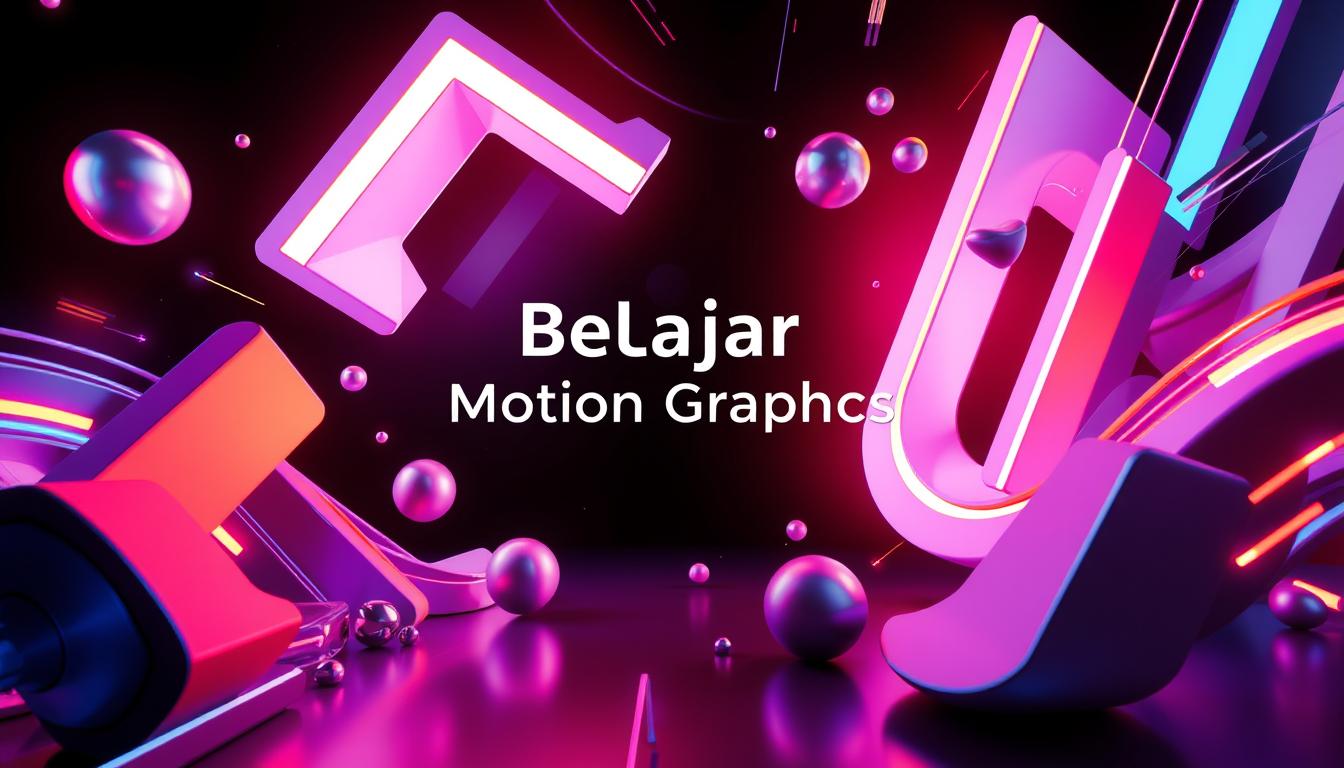
Selamat datang di dunia After Effects! Software ini merupakan salah satu alat paling populer di industri kreatif untuk membuat animasi dan editing video yang menakjubkan.
Dalam panduan lengkap ini, kita akan membahas dasar-dasar After Effects, mulai dari pengenalan antarmuka hingga teknik animasi dasar. Dengan memahami konsep dasar ini, Anda akan memiliki fondasi yang kuat untuk mengembangkan keterampilan Anda lebih lanjut dalam belajar motion graphics.
Baik Anda seorang pemula atau memiliki pengalaman dasar dalam editing video, panduan ini dirancang untuk membantu Anda memulai perjalanan Anda dalam menguasai After Effects.
Poin Kunci
- Memahami dasar-dasar After Effects
- Mengenal antarmuka After Effects
- Menguasai teknik animasi dasar
- Mengembangkan keterampilan dalam motion graphics
- Menerapkan pengetahuan dasar untuk proyek-proyek kreatif
Pengenalan After Effects dan Fungsinya
Mengenal After Effects adalah langkah awal bagi siapa saja yang ingin terjun ke dalam industri editing video dan animasi profesional. After Effects adalah software yang dikembangkan oleh Adobe, yang digunakan secara luas dalam industri film, televisi, dan iklan untuk menciptakan efek visual dan animasi yang kompleks.
Apa Itu After Effects?
After Effects adalah software editing video yang berfokus pada animasi dan efek visual. Dengan After Effects, pengguna dapat menciptakan grafis gerak yang dinamis dan menambahkan efek visual yang menakjubkan pada proyek video mereka.
Kegunaan After Effects dalam Industri
Dalam industri kreatif, After Effects digunakan untuk berbagai keperluan, termasuk:
- Membuat efek visual untuk film dan televisi
- Menghasilkan animasi grafis untuk iklan dan promosi
- Menambahkan elemen visual pada video musik dan konten digital lainnya
Berikut adalah tabel yang menunjukkan beberapa contoh penggunaan After Effects dalam industri:
| Industri | Penggunaan After Effects |
|---|---|
| Film | Membuat efek visual seperti ledakan, api, dan elemen CGI lainnya |
| Iklan | Menghasilkan animasi grafis untuk promosi produk |
| Video Musik | Menambahkan elemen visual seperti transisi dan efek pada video musik |
Perbedaan After Effects dengan Software Lain
After Effects berbeda dari software editing video lainnya karena berfokus pada animasi grafis dan efek visual. Software lain mungkin lebih berorientasi pada editing video dasar, sedangkan After Effects dirancang untuk menciptakan konten visual yang lebih kompleks dan dinamis.
Dengan memahami fungsi dan kegunaan After Effects, Anda dapat memanfaatkannya untuk meningkatkan kualitas proyek video dan animasi Anda.
Memulai dengan After Effects
Mengawali penggunaan After Effects memerlukan pemahaman tentang cara memperoleh software, spesifikasi komputer yang memadai, dan proses instalasi yang benar. After Effects adalah bagian dari Adobe Creative Cloud, sehingga Anda perlu berlangganan untuk dapat menggunakan software ini.
Cara Mendapatkan Software After Effects
Untuk mendapatkan After Effects, Anda perlu mendaftar langganan Adobe Creative Cloud. Ada beberapa pilihan paket langganan yang ditawarkan oleh Adobe, termasuk paket individual yang mencakup After Effects dan aplikasi kreatif lainnya. Pastikan Anda memilih paket yang sesuai dengan kebutuhan Anda.
Setelah mendaftar, Anda dapat mengunduh After Effects langsung dari situs resmi Adobe. Proses pengunduhan mungkin memakan waktu beberapa menit tergantung pada kecepatan internet Anda.
Spesifikasi Komputer yang Dibutuhkan
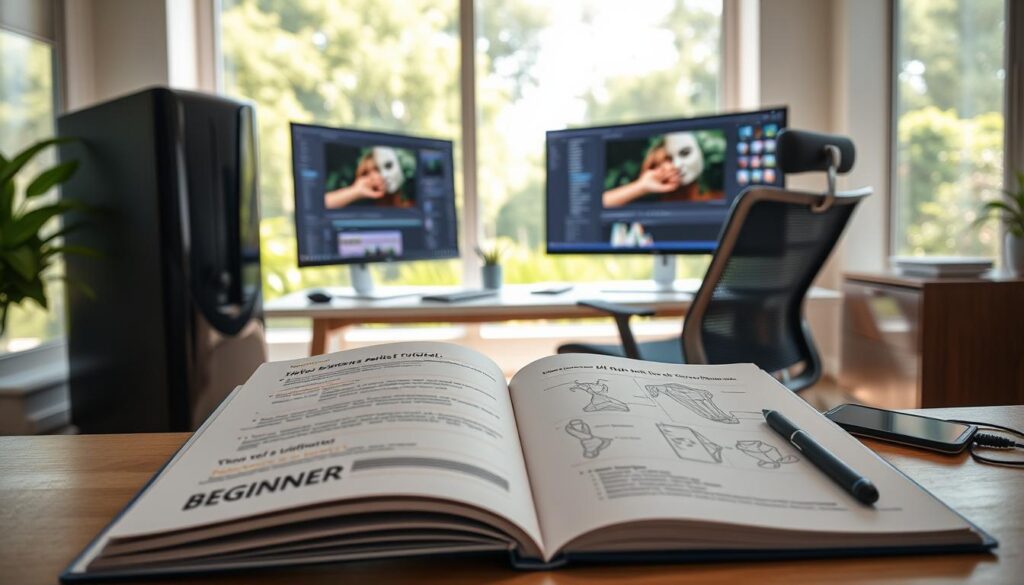
Before menginstal After Effects, pastikan komputer Anda memenuhi spesifikasi minimum yang diperlukan. Spesifikasi ini termasuk prosesor multi-core 64-bit, RAM minimal 16 GB (32 GB atau lebih direkomendasikan), dan sistem operasi yang kompatibel (Windows 10 atau macOS terbaru).
Selain itu, pastikan Anda memiliki ruang penyimpanan yang cukup untuk instalasi dan proyek-proyek Anda. Kartu grafis yang kompatibel dengan OpenGL 2.0 atau yang lebih baru juga diperlukan untuk kinerja optimal.
Instalasi Software
Setelah Anda memenuhi syarat-syarat di atas, proses instalasi After Effects relatif mudah. Setelah mengunduh installer dari Adobe Creative Cloud, jalankan file instalasi dan ikuti instruksi yang diberikan.
Pastikan Anda untuk memperbarui software secara berkala untuk mendapatkan fitur terbaru dan perbaikan bug. Dengan demikian, Anda dapat memulai pelatihan After Effects Anda dengan versi terbaru dan meningkatkan kemampuan Anda dalam editing video dan animasi.
Dengan memahami cara mendapatkan dan menginstal After Effects, serta memastikan komputer Anda memenuhi spesifikasi yang dibutuhkan, Anda telah mengambil langkah awal yang penting dalam memulai tutorial dasar After Effects. Ini akan membantu Anda dalam menguasai software ini dan meningkatkan kreativitas Anda dalam proyek-proyek video dan animasi.
Antarmuka dan Navigasi After Effects
Antarmuka After Effects mungkin terlihat rumit pada awalnya, tetapi dengan pemahaman yang tepat, Anda dapat menggunakannya dengan efektif. Memahami antarmuka dan navigasi dalam software ini adalah langkah penting dalam belajar motion graphics dan menguasai teknik animasi After Effects.
Pengenalan Antarmuka Pengguna
Antarmuka pengguna After Effects dirancang untuk memberikan fleksibilitas dan kontrol penuh atas proyek Anda. Layar utama terdiri dari beberapa panel yang dapat disesuaikan dengan kebutuhan Anda.
Panel-panel ini termasuk Project, Composition, dan Timeline, yang semuanya berperan penting dalam proses editing dan animasi.
Panel dan Fungsinya
Setiap panel dalam After Effects memiliki fungsi spesifik yang mendukung proses kreatif Anda.
- Project Panel: Digunakan untuk mengorganisir aset-aset proyek Anda, seperti video, gambar, dan audio.
- Composition Panel: Merupakan area kerja utama di mana Anda dapat melihat komposisi Anda secara real-time.
- Timeline Panel: Digunakan untuk mengatur waktu dan urutan layer dalam komposisi Anda, serta menambahkan animasi dan efek.
Shortcut Penting untuk Pemula
Untuk meningkatkan produktivitas Anda dalam menggunakan After Effects, penting untuk mempelajari beberapa shortcut keyboard yang umum digunakan.
- Spacebar: Memutar atau menghentikan pratinjau komposisi.
- Ctrl + Shift + C (Windows) atau Command + Shift + C (Mac): Membuat komposisi baru.
- Ctrl + D (Windows) atau Command + D (Mac): Menduplikat layer.
Menguasai shortcut-shortcut ini akan membantu Anda bekerja lebih efisien dan fokus pada kreativitas Anda dalam belajar motion graphics dan menerapkan teknik animasi After Effects.
Dasar-Dasar Animasi di After Effects
Memahami dasar-dasar animasi di After Effects membuka pintu bagi kreativitas tak terbatas dalam proyek video Anda. Animasi grafis menjadi elemen penting dalam produksi video modern, memungkinkan Anda untuk menciptakan visual yang menarik dan dinamis.
Apa Itu Animasi?
Animasi adalah proses menciptakan ilusi gerakan dengan mengubah posisi, skala, atau properti lainnya dari objek sepanjang waktu. Dalam konteks After Effects, animasi digunakan untuk menciptakan efek visual yang kompleks dan menarik.
Menggunakan Keyframes
Di After Effects, animasi dibuat dengan menggunakan keyframes yang menentukan perubahan properti objek pada titik-titik tertentu dalam timeline. Dengan mengatur keyframes, Anda dapat mengontrol pergerakan dan perubahan objek secara presisi.
Berikut adalah contoh cara menggunakan keyframes:
| Waktu | Properti | Nilai |
|---|---|---|
| 0s | Posisi X | 0 |
| 2s | Posisi X | 100 |
Memahami Layer dalam Animasi
Layer adalah elemen dasar dalam komposisi After Effects. Setiap layer dapat berisi berbagai jenis media, seperti video, gambar, atau teks. Memahami bagaimana menggunakan layer dan mengaturnya dalam timeline adalah kunci untuk menciptakan animasi yang kompleks.
Dengan menggunakan layer, Anda dapat:
- Mengatur urutan tampilan elemen
- Mengatur properti masing-masing layer secara independen
- Menciptakan efek visual dengan menggabungkan layer
Dengan memahami dasar-dasar animasi di After Effects, Anda dapat meningkatkan kemampuan Anda dalam menciptakan konten visual yang menarik dan dinamis. Tutorial After Effects pemula ini diharapkan dapat membantu Anda memulai perjalanan Anda dalam dunia animasi grafis.
Membuat Proyek Pertama Anda
Belajar editing video dengan After Effects dimulai dengan membuat proyek pertama Anda. Langkah ini penting karena memungkinkan Anda untuk memahami dasar-dasar penggunaan software ini.
Mengatur Komposisi Baru
Untuk memulai proyek baru, Anda perlu mengatur komposisi baru di After Effects. Komposisi adalah wadah untuk semua elemen video Anda, termasuk gambar, video, dan efek.
Untuk membuat komposisi baru, ikuti langkah-langkah berikut:
- Pilih menu “Composition” > “New Composition”
- Atur parameter komposisi seperti ukuran frame, frame rate, dan durasi
- Klik “OK” untuk membuat komposisi baru
Mengimpor Media
Setelah komposisi baru dibuat, langkah berikutnya adalah mengimpor media yang akan digunakan dalam proyek Anda. Media ini bisa berupa file video, gambar, atau audio.
Cara mengimpor media:
- Pilih menu “File” > “Import” > “File”
- Pilih file media yang ingin diimpor dan klik “Import”
- Media yang diimpor akan muncul di panel “Project”
Menambahkan dan Mengubah Layer
Layer adalah elemen dasar dalam komposisi After Effects. Anda bisa menambahkan berbagai jenis layer, termasuk video, gambar, dan teks.
Untuk menambahkan layer:
- Seret file media dari panel “Project” ke panel “Timeline”
- Gunakan menu “Layer” > “New” untuk membuat layer baru
Setelah layer ditambahkan, Anda bisa mengubah properti layer seperti posisi, skala, dan rotasi untuk menciptakan animasi yang diinginkan.
Dengan memahami cara mengatur komposisi, mengimpor media, dan menambahkan layer, Anda telah membuat dasar yang kuat untuk proyek After Effects pertama Anda.
| Langkah | Deskripsi |
|---|---|
| Mengatur Komposisi Baru | Membuat komposisi baru dengan parameter yang sesuai |
| Mengimpor Media | Mengimpor file media ke dalam proyek |
| Menambahkan Layer | Menambahkan layer ke dalam komposisi |
“After Effects adalah alat yang sangat kuat untuk editing video dan animasi. Dengan memahami dasar-dasarnya, Anda bisa menciptakan proyek yang sangat kreatif.” –
Dengan demikian, Anda telah menyelesaikan proyek pertama Anda di After Effects. Teruslah berlatih dan eksplorasi fitur-fitur lainnya untuk meningkatkan kemampuan editing video Anda.
Efek dan Preset di After Effects
Menggunakan efek dan preset di After Effects dapat memperkaya tampilan visual proyek Anda. After Effects menawarkan berbagai efek yang dapat digunakan untuk meningkatkan kualitas visual proyek Anda.
Jenis-jenis Efek yang Tersedia
After Effects menyediakan berbagai jenis efek yang dapat digunakan untuk menciptakan tampilan yang diinginkan. Efek-efek ini termasuk:
- Efek dasar seperti blur dan color correction
- Efek simulasi partikel untuk menciptakan efek visual yang kompleks
- Efek lainnya yang dapat disesuaikan dengan kebutuhan proyek
Dengan menggunakan efek-efek ini, Anda dapat menciptakan animasi yang lebih menarik dan dinamis.
Cara Menerapkan Efek
Menerapkan efek di After Effects dapat dilakukan dengan beberapa langkah sederhana:
- Pilih layer yang ingin Anda beri efek
- Pilih efek yang diinginkan dari menu Effects & Presets
- Atur parameter efek untuk mendapatkan hasil yang diinginkan
Dengan memahami cara menerapkan efek, Anda dapat meningkatkan kualitas visual proyek Anda.
Menggunakan Preset untuk Mempercepat Pekerjaan
Preset di After Effects dapat membantu Anda menghemat waktu dalam menciptakan efek visual. Preset adalah konfigurasi efek yang telah diatur sebelumnya dan dapat langsung diterapkan pada proyek Anda.
Berikut adalah contoh tabel yang membandingkan beberapa preset yang umum digunakan:
| Nama Preset | Deskripsi | Kegunaan |
|---|---|---|
| Preset Blur | Mengaburkan layer | Digunakan untuk menciptakan efek fokus |
| Preset Color Correction | Mengatur warna layer | Digunakan untuk meningkatkan kualitas visual |
| Preset Partikel | Menciptakan simulasi partikel | Digunakan untuk menciptakan efek visual yang kompleks |
Dengan menggunakan preset, Anda dapat mempercepat proses kerja dan meningkatkan kualitas proyek Anda.
Penggunaan Teks dalam After Effects
Teks memainkan peran penting dalam proyek After Effects, memungkinkan Anda menambahkan judul, subtitle, dan elemen grafis lainnya. Dalam tutorial dasar After Effects ini, kita akan membahas cara menggunakan teks dalam animasi grafis.
Menambahkan Teks ke Komposisi
Menambahkan teks ke komposisi After Effects sangatlah mudah. Anda dapat melakukannya dengan menggunakan alat Teks yang tersedia di toolbar. Setelah memilih alat Teks, Anda dapat mengklik pada komposisi untuk mulai mengetik.
Untuk menambahkan teks, ikuti langkah-langkah berikut:
- Pilih alat Teks dari toolbar.
- Klik pada komposisi untuk memulai pengetikan.
- Ketik teks yang diinginkan.
- Gunakan panel Karakter untuk mengatur font, ukuran, dan warna teks.
Mengedit dan Mengatur Teks
Setelah teks ditambahkan, Anda dapat mengedit dan mengaturnya lebih lanjut. Anda dapat mengubah font, ukuran, warna, dan properti lainnya menggunakan panel Karakter.
Berikut adalah beberapa tips untuk mengedit teks:
- Gunakan panel Karakter untuk mengubah font dan ukuran teks.
- Atur warna teks menggunakan pemilih warna.
- Gunakan opsi perataan untuk mengatur posisi teks.
Efek Teks untuk Kreativitas Tambahan
After Effects menawarkan berbagai efek teks yang dapat Anda gunakan untuk meningkatkan kreativitas dalam proyek Anda. Anda dapat menambahkan efek seperti animasi teks, bayangan, dan lain-lain.
Berikut adalah contoh tabel yang menunjukkan beberapa efek teks yang populer:
| Efek Teks | Deskripsi |
|---|---|
| Animasi Teks | Menambahkan animasi pada teks untuk membuatnya lebih menarik. |
| Bayangan Teks | Menambahkan bayangan pada teks untuk memberikan efek kedalaman. |
| Stroke Teks | Menambahkan garis tepi pada teks untuk membuatnya lebih terlihat. |
Menerapkan Suara dalam Proyek
Suara yang disinkronkan dengan baik dapat membuat animasi Anda lebih hidup dan menarik bagi penonton. Dalam After Effects, Anda memiliki kemampuan untuk mengimpor, mengatur, dan menyinkronkan audio dengan animasi Anda.
Mengimpor Audio ke Dalam Proyek
Untuk memulai, Anda perlu mengimpor file audio ke dalam proyek After Effects Anda. Proses ini sederhana dan dapat dilakukan dengan beberapa langkah mudah.
- Pilih menu File > Import > File.
- Cari file audio Anda dan pilih.
- Klik Open untuk mengimpor file.
Setelah diimpor, file audio Anda akan muncul di panel Project. Anda kemudian dapat menyeretnya ke timeline untuk memulai penggunaannya.
Mengatur Volume dan Durasi
Setelah audio diimpor dan ditambahkan ke timeline, Anda mungkin perlu mengatur volume dan durasinya agar sesuai dengan kebutuhan proyek Anda.
Untuk mengatur volume, Anda dapat menggunakan efek Audio Levels. Caranya:
- Pilih layer audio di timeline.
- Di panel Effects & Presets, cari Audio > Audio Levels.
- Seret efek tersebut ke layer audio.
- Atur level audio sesuai kebutuhan.
Untuk mengatur durasi, Anda cukup memotong layer audio di timeline sesuai dengan panjang yang diinginkan.
Sinkronisasi Audio dengan Animasi
Sinkronisasi antara audio dan animasi sangat penting untuk menciptakan pengalaman yang mulus bagi penonton. Anda dapat melakukan sinkronisasi dengan memperhatikan timing antara elemen visual dan audio.
Berikut beberapa tips untuk sinkronisasi yang lebih baik:
- Pastikan Anda memahami struktur timeline dan bagaimana layer berinteraksi.
- Gunakan keyframe untuk mengontrol timing animasi dengan lebih presisi.
- Pratinjau proyek Anda secara berkala untuk memastikan sinkronisasi tetap terjaga.
Dengan memahami cara mengimpor, mengatur, dan menyinkronkan audio, Anda dapat meningkatkan kualitas proyek After Effects Anda secara signifikan.
Dengan menerapkan tips dan teknik yang telah dibahas, Anda dapat belajar editing video dengan lebih efektif dan menghasilkan konten yang lebih menarik. Ingat, kunci dari tips editing video yang sukses adalah eksperimen dan kesabaran.
Rendering dan Ekspor Proyek
Rendering dan ekspor proyek After Effects memerlukan pemahaman yang tepat untuk hasil optimal. Setelah Anda menyelesaikan proyek, langkah penting berikutnya adalah memastikan bahwa proyek tersebut dapat digunakan di berbagai platform dengan kualitas yang baik.
Memahami Proses Rendering
Proses rendering di After Effects adalah tahap di mana software mengkompilasi semua elemen proyek menjadi sebuah video atau animasi yang utuh. Memahami proses ini sangat penting karena rendering dapat memengaruhi kualitas akhir proyek Anda.
Untuk memulai rendering, pastikan Anda telah mengatur semua parameter yang diperlukan, seperti resolusi, frame rate, dan format output. Pastikan juga Anda memiliki spesifikasi komputer yang memadai untuk menangani proses rendering yang dapat memakan banyak sumber daya.
Pilihan Format Ekspor
After Effects menawarkan berbagai pilihan format ekspor yang dapat disesuaikan dengan kebutuhan proyek Anda. Beberapa format yang umum digunakan termasuk MP4, AVI, dan MOV. Pilih format yang sesuai dengan platform target Anda, apakah itu untuk web, broadcast, atau media sosial.
Selain itu, Anda juga dapat mengatur preset ekspor yang telah disediakan oleh After Effects untuk mempermudah proses ini. Preset ini dapat membantu Anda menghemat waktu dan memastikan bahwa output Anda sesuai dengan standar yang diperlukan.
Cara Menyimpan Proyek untuk Penggunaan Selanjutnya
Setelah Anda selesai rendering dan ekspor, penting untuk menyimpan proyek Anda dengan benar untuk penggunaan selanjutnya. Pastikan Anda menyimpan proyek dalam format After Effects (.aep) untuk memudahkan pengeditan di masa depan.
Juga, pertimbangkan untuk membuat versi backup dari proyek Anda. Dengan demikian, Anda dapat menghindari kehilangan data penting jika terjadi kesalahan atau kerusakan pada file asli.
Dengan memahami proses rendering dan ekspor, Anda dapat meningkatkan kualitas proyek After Effects Anda dan memastikan bahwa karya Anda dapat dinikmati oleh audiens dengan optimal.
Tips dan Trik untuk Pemula
Setelah memahami dasar-dasar After Effects, saatnya untuk meningkatkan keterampilan Anda dengan beberapa tips dan trik. Sebagai pemula, memahami After Effects bisa menjadi tantangan, namun dengan sumber daya yang tepat dan menghindari kesalahan umum, proses belajar menjadi lebih mudah.
Sumber Daya Belajar Tambahan
Untuk memperdalam pengetahuan Anda tentang After Effects, ada beberapa sumber daya belajar tambahan yang bisa dimanfaatkan. Tutorial online seperti yang disediakan oleh Adobe, YouTube, dan situs web motion graphics lainnya sangat berguna. Selain itu, buku dan kursus online tentang After Effects juga dapat membantu Anda memahami konsep yang lebih kompleks.
Beberapa situs web yang populer untuk tutorial After Effects antara lain Adobe Creative Cloud, YouTube, dan Udemy. Dengan memanfaatkan sumber daya ini, Anda bisa meningkatkan keterampilan Anda dalam membuat motion graphics yang lebih kompleks.

Kesalahan Umum yang Harus Dihindari
Sebagai pemula, ada beberapa kesalahan umum yang sering dilakukan saat menggunakan After Effects. Salah satunya adalah tidak memahami dasar-dasar animasi dan penggunaan keyframes dengan benar. Kesalahan lainnya adalah tidak mengoptimalkan proyek Anda untuk rendering yang lebih cepat.
Untuk menghindari kesalahan ini, pastikan Anda memahami konsep dasar animasi dan menggunakan keyframes dengan efektif. Selain itu, pastikan Anda untuk selalu menyimpan proyek Anda secara berkala dan membuat backup untuk menghindari kehilangan data.
Komunitas After Effects di Indonesia
Bergabung dengan komunitas After Effects dapat menjadi cara yang baik untuk berbagi pengetahuan dan mendapatkan umpan balik dari sesama pengguna. Di Indonesia, ada beberapa komunitas online dan offline yang membahas tentang After Effects dan motion graphics.
Dengan bergabung dalam komunitas ini, Anda bisa mendapatkan tips dan trik dari pengguna yang lebih berpengalaman, serta memperoleh kesempatan untuk berkolaborasi dalam proyek-proyek kreatif.
Kesimpulan dan Langkah Selanjutnya
Setelah menyelesaikan panduan ini, Anda telah memiliki dasar yang kuat untuk memulai perjalanan Anda dalam menguasai After Effects. Dengan memahami dasar-dasar animasi dan teknik animasi After Effects, Anda dapat menciptakan proyek yang lebih kompleks dan menarik.
Pengembangan Kemampuan
Untuk meningkatkan kemampuan Anda, teruslah berlatih dan mempelajari teknik lanjutan. Dengan mempelajari teknik baru, Anda dapat mengembangkan kreativitas Anda dan meningkatkan kualitas proyek Anda.
Mengembangkan Kreativitas
Dengan menggunakan panduan lengkap After Effects, Anda dapat mengembangkan kemampuan Anda dalam menciptakan animasi yang lebih kompleks. Teruslah bereksperimen dan mencoba hal-hal baru untuk meningkatkan kreativitas Anda.
FAQ
Apa itu After Effects dan apa kegunaannya?
After Effects adalah software yang dikembangkan oleh Adobe untuk membuat animasi, efek visual, dan grafis gerak. Kegunaannya meliputi menciptakan efek visual yang menakjubkan dan animasi kompleks dalam industri film, televisi, dan iklan.
Bagaimana cara memulai menggunakan After Effects?
Untuk memulai, Anda perlu berlangganan Adobe Creative Cloud untuk mendapatkan akses ke After Effects, memastikan komputer Anda memenuhi spesifikasi minimum, dan melakukan instalasi software.
Apa saja komponen utama antarmuka After Effects?
Komponen utama meliputi panel Project, Composition, dan Timeline, yang memiliki peran penting dalam proses editing dan animasi.
Bagaimana cara membuat animasi dasar di After Effects?
Animasi dasar dibuat dengan menggunakan keyframes yang menentukan perubahan properti objek pada titik-titik tertentu dalam timeline, serta memahami bagaimana menggunakan layer.
Apa saja jenis efek yang tersedia di After Effects?
After Effects menawarkan berbagai efek, mulai dari efek dasar seperti blur dan color correction hingga efek kompleks seperti simulasi partikel.
Bagaimana cara mengimpor dan mengatur audio dalam proyek After Effects?
Anda dapat mengimpor audio ke dalam proyek, mengatur volume dan durasi, serta menyinkronkan audio dengan animasi untuk meningkatkan kualitas proyek.
Apa yang perlu dipertimbangkan saat rendering dan ekspor proyek?
Memahami proses rendering dan memilih format ekspor yang tepat sangat penting untuk memastikan proyek dapat digunakan dengan baik di platform yang diinginkan.
Di mana saya dapat menemukan sumber daya belajar tambahan untuk After Effects?
Anda dapat menemukan sumber daya belajar tambahan melalui tutorial online, kursus, dan komunitas After Effects di Indonesia.
Bagaimana cara meningkatkan keterampilan saya dalam menggunakan After Effects?
Dengan terus berlatih, mempelajari teknik lanjutan, dan mengembangkan kreativitas Anda, Anda dapat meningkatkan keterampilan dan menciptakan proyek yang lebih kompleks dan menarik.