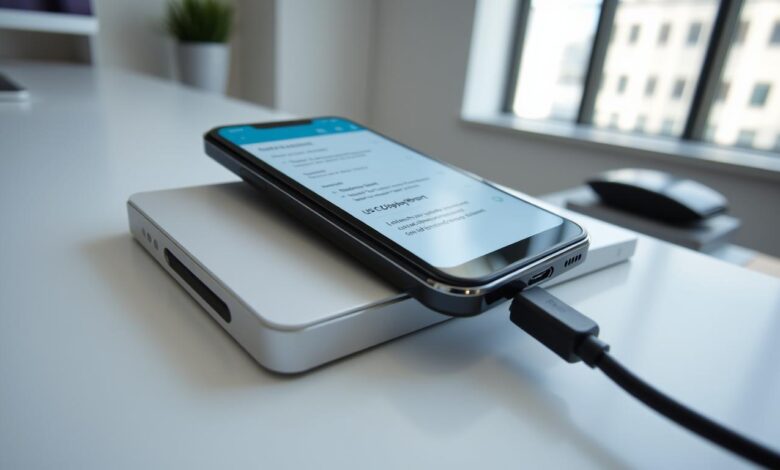
Kami buka panduan ini dengan tujuan praktis: mengubah ponsel jadi sumber tampilan kabel yang stabil agar monitor bisa menjadi layar kedua tanpa root. Ini ideal untuk kerja harian, presentasi klien, dan multitasking ringan.
Kami jelaskan singkat apa itu DisplayPort Alt Mode pada konektor dan kenapa jalur native memberi kualitas video lebih baik serta latensi rendah dibanding konversi aktif. Hasilnya: gambar tajam dan koneksi stabil untuk tugas produktif.
Beberapa perangkat populer yang sering mendukung fitur ini antara lain Galaxy S24/S24 Ultra, Z Fold6, S25 Ultra; ROG Phone 6/7/8; Xperia 1 V/1 VI; Edge 50 Pro; ThinkPhone; Mate 60 dan Mate X5. Namun, selalu cek spesifikasi sebelum mencoba.
Kami juga akan bedakan hasil ke layar: mirroring cepat untuk demo, atau mode desktop penuh seperti DeX, Easy Projection, dan Ready For untuk kerja dengan keyboard dan mouse. Siapkan kabel penuh fitur, adapter yang sesuai, dan pasokan daya yang memadai agar sesi panjang tetap mulus.
Ringkas Manfaat: Monitor Kedua Tanpa Root untuk Kerja, Hiburan, dan Presentasi
Menambah layar eksternal untuk ponsel memberi keuntungan nyata saat kita butuh multitasking. Kita mendapatkan area kerja lebih luas untuk dokumen, spreadsheet, dan kalender tanpa terus berpindah jendela di ponsel.
Untuk hiburan, menonton konten dan video favorit terasa lebih nyaman di monitor besar dengan kualitas gambar yang tajam. Audio tetap sinkron karena koneksi kabel, sehingga pemutaran lebih andal.
Presentasi jadi lebih profesional: cukup colok ke proyektor atau monitor lalu tampilkan materi tanpa lag dan tanpa perlu root. Mirroring cocok untuk demo cepat, sedangkan mode desktop memberi antarmuka yang memudahkan drag-and-drop dan multitasking berat.
- Ruang kerja tambahan untuk produktivitas tim dan belajar.
- Resolusi lebih tinggi membuat teks dan grafik jelas untuk editing ringan.
- Koneksi kabel menurunkan latensi dan menjaga stabilitas sinyal.
| Fitur | Manfaat | Catatan Kompatibilitas |
|---|---|---|
| Mode desktop | Multitasking mirip PC, window management | Periksa model ponsel sebelum pakai |
| Mirroring | Demo cepat dan presentasi sederhana | Bekerja luas pada sebagian besar perangkat |
| usb-c hdmi berbasis DisplayLink | Alternatif bila jalur native tidak ada | DRM/HDCP bisa membatasi konten berbayar |
Mengenal DisplayPort Alt Mode di USB‑C Android
Di bagian ini kita uraikan cara kerja jalur video native yang ada di port ponsel masa kini. Penjelasan singkat membantu kita tahu kenapa beberapa perangkat memberi keluaran lebih stabil tanpa konverter aktif.
Bagaimana sinyal video keluar via port native
DP Alt Mode memanfaatkan lane di konektor untuk membawa sinyal DisplayPort langsung. Karena bersifat native, output gambar punya latensi rendah dan dukungan resolusi tinggi tergantung versi dan perangkat.
Perbedaan dengan usb-c hdmi berbasis chip dan Thunderbolt
Adapter usb-c hdmi biasanya memakai chip yang mengonversi protokol, sehingga kadang menambah beban dan membatasi kualitas. Sebaliknya, Thunderbolt mengenkapsulasi video dan data lewat bandwidth besar, namun jarang diperlukan untuk penggunaan ponsel sehari-hari.
| Jenis | Kelebihan | Catatan |
|---|---|---|
| DP Alt Mode | Latensi rendah, kualitas stabil | Butuh perangkat dan kabel full‑featured |
| usb-c hdmi (konverter) | Pilihan bila port tidak native | Bisa menambah latensi atau batasi resolusi |
| Thunderbolt | Bandwidth sangat tinggi | Lebih umum di laptop, jarang di ponsel |
Pilih mirroring cepat atau mode desktop penuh
Mirroring cocok untuk presentasi singkat di monitor. Untuk multitasking, mode desktop seperti DeX, Easy Projection, dan Ready For memberi antarmuka serupa PC.
Kami ingatkan: periksa kompatibilitas perangkat dan pilih input USB‑C/DP Alt di OSD monitor agar sinyal tertangkap. Transfer data dan daya tetap bisa berjalan bersamaan, asal kabel mendukung semua lane.
USB-C DisplayPort Android: Cara Cek Dukungan di Ponsel Kita
Sebelum mencoba sambungan ke monitor, kita perlu memastikan ponsel memang mendukung keluaran video lewat port.
Kita mulai dengan membuka halaman spesifikasi resmi. Cari istilah “DisplayPort Alt Mode”, “video output”, atau “DP Alt” pada bagian USB‑C di spesifikasi. Jika vendor tidak jelas, konfirmasi lewat database tepercaya dan forum komunitas untuk verifikasi kompatibilitas.
Beberapa model yang umum mendukung memudahkan pengecekan cepat. Contoh lini yang sering kompatibel: Galaxy S24/S24 Ultra dan Z Fold6, ROG Phone 6/7/8, Xperia 1 V/1 VI, Edge 50 Pro, ThinkPhone, serta Mate 60 dan Mate X5.
Cara cepat menguji
- Sambungkan ponsel ke monitor atau hub yang sudah pasti menerima DP Alt Mode, lalu pilih input yang sesuai pada OSD.
- Periksa apakah layar terdeteksi; jika tidak, coba kabel lain yang mendukung sinyal video.
- Jika ponsel tidak punya dukungan native, kita bisa gunakan adapter berbasis DisplayLink dan aplikasi Presenter, namun perhatikan bahwa konten ber‑DRM/HDCP mungkin diblokir.
| Langkah | Tujuan | Catatan |
|---|---|---|
| Cek spesifikasi resmi | Mengetahui fitur output video | Cari kata kunci di bagian port dan konektor |
| Konfirmasi lewat database | Verifikasi kompatibilitas model | Gunakan forum dan situs produsen |
| Uji sambungan | Menguji keluaran nyata ke monitor | Gunakan kabel full‑featured dan input monitor yang benar |
| Gunakan DisplayLink jika perlu | Alternatif saat tidak ada dukungan native | Periksa batasan HDCP untuk streaming |
Perlengkapan yang Dibutuhkan: Kabel, Adapter, Hub, dan Daya
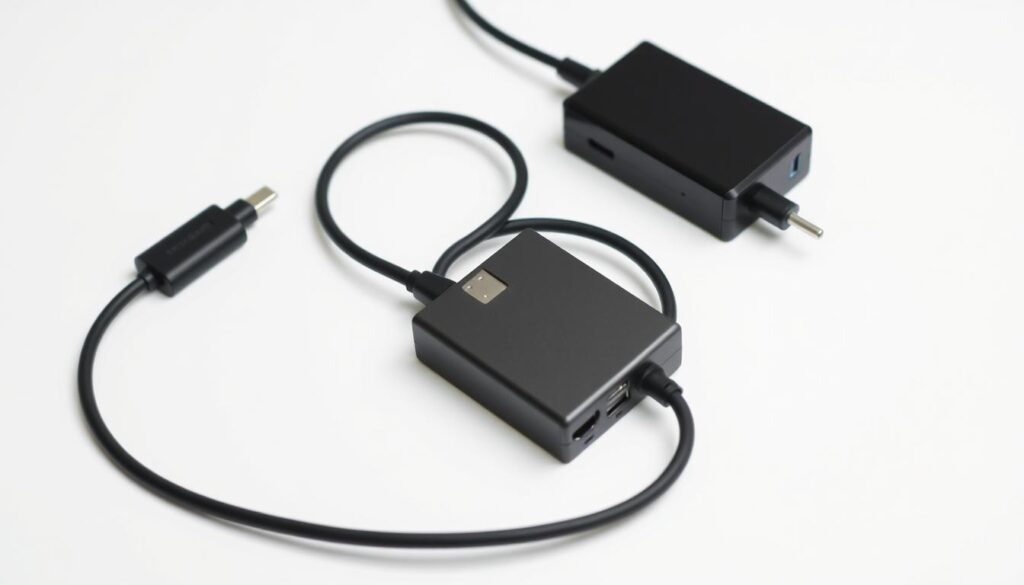
Agar pengalaman layar kedua lancar, kita pilih peralatan yang tepat sejak awal. Pilihan ini memengaruhi kestabilan sinyal dan kemampuan perangkat saat multitasking.
Kabel full‑featured dan Power Delivery
Kita pakai kabel full‑featured yang membawa lane video sekaligus daya. Kabel pendek dan bersertifikasi mengurangi gangguan dan drop resolusi.
Untuk sesi panjang, hub dengan PD passthrough 65–90W membantu menjaga baterai ponsel tetap stabil saat beban tinggi.
Pilihan adapter, hub, dan dock
Jika monitor hanya punya HDMI, pilih usb‑c hdmi 2.0/2.1 yang berkualitas. Untuk monitor modern, hub yang menyediakan DisplayPort 1.4 memberi fleksibilitas lebih.
Dock profesional berguna bila kita butuh ethernet, USB tambahan, dan card reader dalam satu koneksi.
Membaca label di port monitor
Cek apakah port bertanda “DP Alt”, “4K”, atau ikon monitor. Beberapa port hanya mendukung charging, bukan video—jika begitu, tidak akan muncul gambar meski konektor tersambung.
- Kita pilih kabel dan konektor bersertifikat agar sinyal stabil.
- Siapkan kabel HDMI berkualitas untuk adapter ke TV atau proyektor.
- Gunakan dock resmi pada perangkat gaming seperti ROG Phone untuk hasil optimal.
| Peralatan | Fungsi | Catatan |
|---|---|---|
| Kabel full‑featured | Membawa video + PD | Pilih pendek dan bersertifikat |
| Hub/Dock | Tambahan port dan PD passthrough | 65–90W direkomendasikan |
| Adapter usb‑c hdmi | Koneksi ke HDMI-only monitor | Pilih versi 2.0/2.1 untuk mendukung resolusi tinggi |
aktifkan usb c displayport android: Langkah Praktis Menghubungkan ke Monitor
Kita mulai dari langkah praktis agar ponsel cepat terhubung ke monitor tanpa repot. Ikuti urutan singkat ini untuk mendapat koneksi yang stabil dan tampilan yang pas.
Sambungkan ponsel dan pilih input di OSD monitor
Tancapkan kabel full‑featured dari perangkat ke monitor atau hub. Jika memakai dock, pastikan semua koneksi rapat.
Buka OSD monitor lalu pilih input yang sesuai, misalnya “USB‑C” atau “DP Alt”. Tanpa memilih input benar, sinyal sering tidak terbaca meski kabel terpasang.
Aktifkan mode desktop merek: DeX, Easy Projection, Ready For
Setelah terhubung, ponsel yang mendukung akan menampilkan opsi masuk ke mode desktop seperti Samsung DeX, Huawei Easy Projection, atau Motorola Ready For.
Kita pilih mode desktop untuk multitasking. Jika tidak tersedia, gunakan mirroring untuk presentasi cepat.
Atur tampilan: resolusi, scaling, orientasi, dan refresh rate
Masuk ke pengaturan tampilan eksternal untuk menyesuaikan resolusi dan scaling agar teks dan ikon terlihat pas.
Atur juga orientasi (landscape/portrait) dan refresh rate yang seimbang antara kelancaran dan efisiensi daya.
| Langkah | Tujuan | Catatan |
|---|---|---|
| Sambung kabel full‑featured | Mengirim video dan daya | Gunakan kabel pendek bersertifikat |
| Pilih input OSD | Deteksi sinyal | Pilih USB‑C atau HDMI/DP sesuai port monitor |
| Aktifkan mode | Antarmuka desktop | DeX, Easy Projection, Ready For jika tersedia |
Kami sarankan uji coba singkat dengan beberapa aplikasi windowed untuk memastikan layout desktop nyaman sebelum mulai kerja berat.
Pengaturan Tampilan Lanjutan dan Kualitas Gambar
Kita lihat sekarang pengaturan lanjutan yang membuat gambar tetap tajam dan bebas gangguan. Fokusnya pada batasan DRM, pilihan resolusi, dan kestabilan sinyal saat memakai perangkat ke monitor.
DRM/HDCP pada aplikasi streaming berbayar: batasan dan solusi wajar
Beberapa aplikasi streaming berbayar menolak output ke layar eksternal karena DRM/HDCP. Akibatnya, layar bisa tampil hitam meski koneksi normal.
Kami sarankan solusi wajar: putar konten lokal yang sah atau gunakan layanan yang mengizinkan output. Mengatasi DRM secara ilegal tidak kami rekomendasikan.
Resolusi, refresh, dan stabilitas sinyal
Pilih resolusi sesuai kemampuan monitor dan perangkat. Hindari memaksa resolusi tinggi yang melebihi kemampuan link karena dapat menyebabkan drop sinyal atau lag.
Atur refresh ke 60 Hz jika ragu; jika monitor dan perangkat mendukung, naikkan secara bertahap sambil memantau kestabilan.
Gunakan kabel pendek bersertifikasi dan port yang memang mendukung video. Jika tampilan tidak konsisten, ganti kabel, pindah port, atau turunkan resolusi/refresh untuk menguji batas kestabilan.
- Perbarui perangkat bila ada bug video/audio pada model lama.
- Cek kompatibilitas aplikasi antara mode desktop dan mirroring.
- Sesuaikan scaling dan overscan agar UI tetap proporsional.
| Isu | Penyebab | Solusi Praktis |
|---|---|---|
| Layar hitam saat streaming | DRM/HDCP diblokir | Gunakan konten lokal atau layanan yang mendukung output |
| Drop sinyal / artefak | Resolusi/refresh melebihi link | Turunkan resolusi atau refresh; ganti kabel pendek bersertifikat |
| Lag terasa | Pengaturan monitor atau transfer | Aktifkan Game Mode, cek kabel dan port, atau kurangi beban grafis |
Monitor Portabel dan Skenario Penggunaan
Monitor portabel memberi kebebasan kerja di mana saja tanpa harus membawa laptop berat. Kita bisa memilih model sesuai kebutuhan kerja, presentasi, atau gaming kasual.
Memilih monitor: ukuran, resolusi, refresh, input, dan kompatibilitas perangkat
Pertimbangkan ukuran untuk mobilitas: 14–16″ ideal untuk dokumen dan presentasi, sedangkan 17″ cocok jika butuh ruang lebih untuk aplikasi. Pilih resolusi yang memudahkan membaca teks; 2.5K bagus untuk produktivitas, 1080p cukup untuk tugas ringan.
- Pertimbangkan refresh: 60 Hz stabil untuk presentasi dan kerja, 240 Hz untuk gaming kasual.
- Cek input: pilih monitor dengan port USB‑C yang mendukung video atau minimal HDMI; siapkan adapter usb‑c hdmi jika perlu.
- Verifikasi kompatibilitas perangkat—ponsel, tablet, atau laptop—agar sinyal video dan transfer data berjalan lancar.
Manajemen daya dan produktivitas: PD passthrough, presentasi, multitasking tanpa lag
Manajemen daya penting saat sesi panjang. Gunakan monitor yang menyediakan PD passthrough atau hub dengan PD agar ponsel tetap terisi.
Untuk presentasi, konfigurasi satu kabel membuat setup cepat dan rapi. Atur resolusi dan refresh ke 60 Hz untuk stabilitas umum dan mencegah lag.
| Aspek | Rekomendasi | Catatan |
|---|---|---|
| Model populer | Arzopa Z1RC, ViewSonic VG1655, ROG XG17AHPE, Lenovo M14t Gen 2 | Pilih sesuai kebutuhan: produktivitas vs gaming |
| Daya | PD passthrough 65–90W | Mencegah baterai cepat habis saat multitasking |
| Kabel & aksesori | Kabel pendek berkualitas, stand, sleeve | Minimalkan loss dan buat setup rapi |
Pemecahan Masalah Cepat: Dari “Layar Gelap” ke Tampil Sempurna
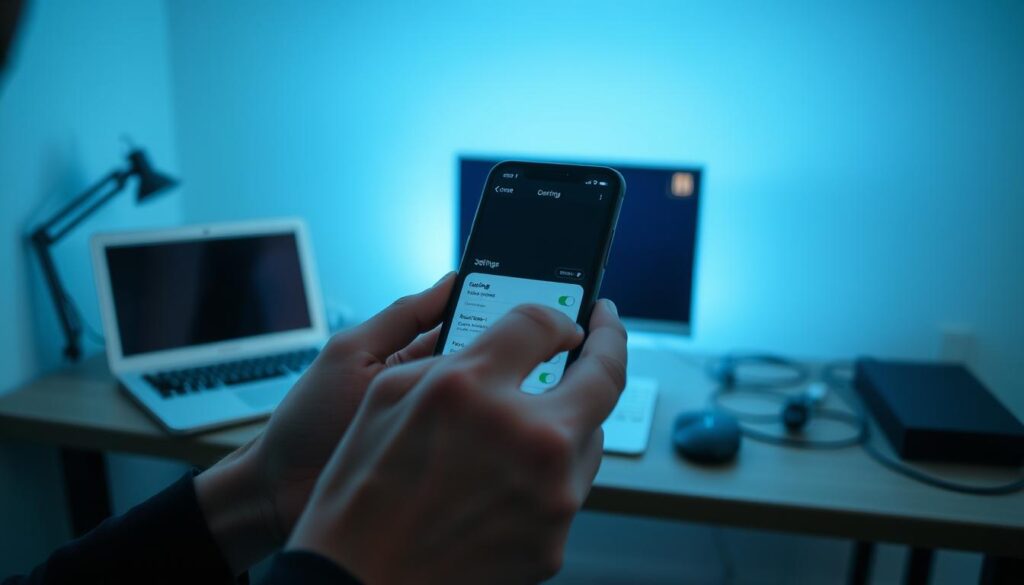
Kita sering menemui kasus sederhana tapi mengganggu: ponsel tampak mengisi daya namun monitor tetap gelap. Di bagian ini kita bahas solusi praktis dan cepat agar koneksi kembali normal.
Langkah pemeriksaan awal
- Periksa input pada monitor; pilih input yang sesuai dengan jalur yang kita pakai pada hub atau adapter.
- Ganti kabel dengan kabel full‑featured bersertifikasi—hindari kabel charge‑only yang tidak membawa sinyal video.
- Cabut-pasang ulang konektor, coba port lain di dock, atau restart ponsel; banyak masalah koneksi pulih setelah langkah sederhana ini.
Jika deteksi display gagal atau resolusi terkunci
Uji kabel dan port berbandwidth lebih tinggi jika resolusi rendah atau terkunci. Turunkan refresh sementara untuk menstabilkan sinyal lalu coba naikkan lagi setelah koneksi stabil.
Periksa kompatibilitas model dan update software. Beberapa perangkat lawas punya bug video/audio yang teratasi lewat pembaruan. Jika konten streaming berbayar tidak tampil, kemungkinan dibatasi HDCP—uji dengan file lokal atau layanan yang mengizinkan keluaran eksternal.
| Gejala | Penyebab umum | Solusi singkat |
|---|---|---|
| Layar gelap tapi ponsel mengisi | Port hanya charging atau kabel tanpa jalur video | Ganti kabel full‑featured dan pindah ke port yang mendukung |
| Deteksi gagal | Port atau hub bermasalah | Coba port lain, cabut‑pasang, atau restart perangkat |
| Resolusi/refresh terkunci | Bandwidth link rendah atau kabel buruk | Ganti kabel, gunakan port berbandwidth tinggi, turunkan refresh |
Jika perangkat tidak mendukung keluaran native, pertimbangkan solusi DisplayLink plus aplikasinya, dengan catatan HDCP masih membatasi beberapa konten. Untuk ROG Phone, dock resmi biasanya memberi koneksi HDMI/DP dan periferal yang lebih stabil.
Catatan: Dokumentasikan langkah yang sudah dicoba agar diagnosa berikutnya lebih cepat dan terarah.
Kesimpulan
Di akhir panduan, kita susun ringkasan cepat agar setup monitor berjalan tanpa kejutan.
Pertama, pastikan kompatibilitas perangkat dan versi ponsel yang Anda pakai. Kedua, pilih kabel dan adapter berkualitas agar output dan koneksi stabil.
Ketiga, setel input monitor dengan benar sebelum pengujian. Ekosistem seperti Samsung DeX, Huawei Easy Projection, dan Motorola Ready For memberi pengalaman mirip laptop.
Jika jalur native tidak tersedia, solusi usb‑c hdmi berbasis DisplayLink bisa jadi alternatif—tetap perhatikan latensi dan batasan DRM/HDCP pada konten berbayar.
Susun kebutuhan sejak awal: jenis monitor, panjang kabel, dan PD passthrough. Untuk masalah umum, lihat tips pemecahan adapter kami.
Kami berharap ringkasan ini membuat Anda lebih percaya diri saat mengubah ponsel menjadi pusat kerja mobile yang andal.